
Domande frequenti
Il gioco o SteamVR va in crash?
Sezione intitolata “Il gioco o SteamVR va in crash?”Quando usi Pro Driver, chiudi i driver SteamVR di altri software di corsa simili (come LIV e Natural Locomotion) per evitare conflitti con Pro Driver.
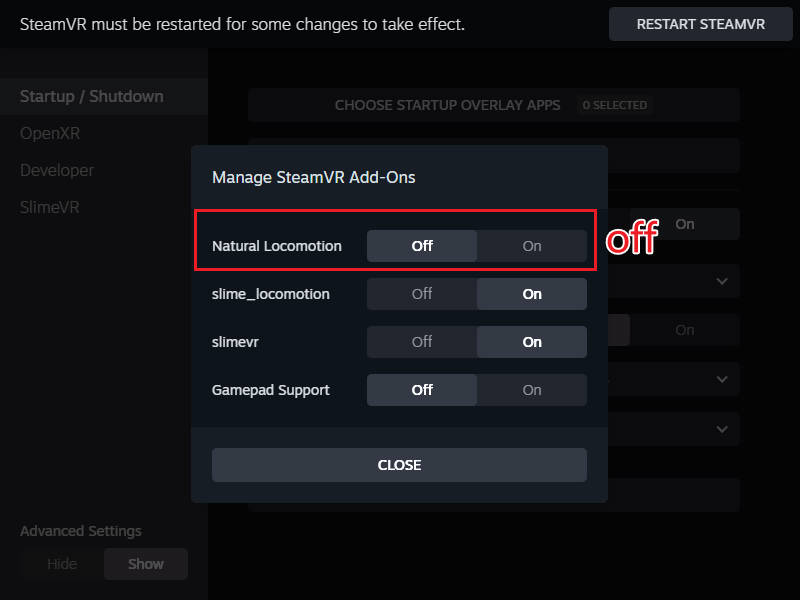
Se il problema persiste, puoi usare lo Standard Driver, che non causa arresti anomali del gioco o di SteamVR.
SteamVR continua ad arrestarsi in modo anomalo, come risolverlo?
Sezione intitolata “SteamVR continua ad arrestarsi in modo anomalo, come risolverlo?”-
Innanzitutto, avvia il software Slime Locomotion con SteamVR chiuso.
-
Fai clic sul pulsante “Uninstall Driver”.
-
Riavvia SteamVR.
-
Disattiva nelle impostazioni i driver SteamVR di software di corsa simili.
-
Installa di nuovo il driver (“Install Driver”) e riavvia SteamVR come indicato — questo dovrebbe risolvere il problema di arresti anomali.
Dopo l’avvio, la postura del corpo può essere controllata, ma non è possibile muoversi con i controller?
Sezione intitolata “Dopo l’avvio, la postura del corpo può essere controllata, ma non è possibile muoversi con i controller?”Pro Driver disattiva i joystick dei controller; il movimento in gioco è possibile solo attraverso la postura del corpo.
Perché il tracciamento dell’anca non funziona?
Sezione intitolata “Perché il tracciamento dell’anca non funziona?”Per prima cosa, attiva il tracciamento della direzione dell’anca. I tracker dovrebbero essere visualizzati correttamente nell’interfaccia di SteamVR. Il gioco deve essere impostato per seguire la direzione del visore con movimento continuo affinché il tracciamento della direzione dell’anca funzioni.
Per ulteriore aiuto, consulta la pagina Comunicazione e feedback.