
빠른 시작
이 가이드는 Slime Locomotion으로 VR 게임 중 자연스러운 걷기를 빠르게 시작하는 데 도움을 줍니다.
비디오 튜토리얼
섹션 제목: “비디오 튜토리얼”기본 설정
섹션 제목: “기본 설정”또는 YouTube에서 직접 보기.
Pro Driver 사용 방법 (간단, 추천!)
섹션 제목: “Pro Driver 사용 방법 (간단, 추천!)”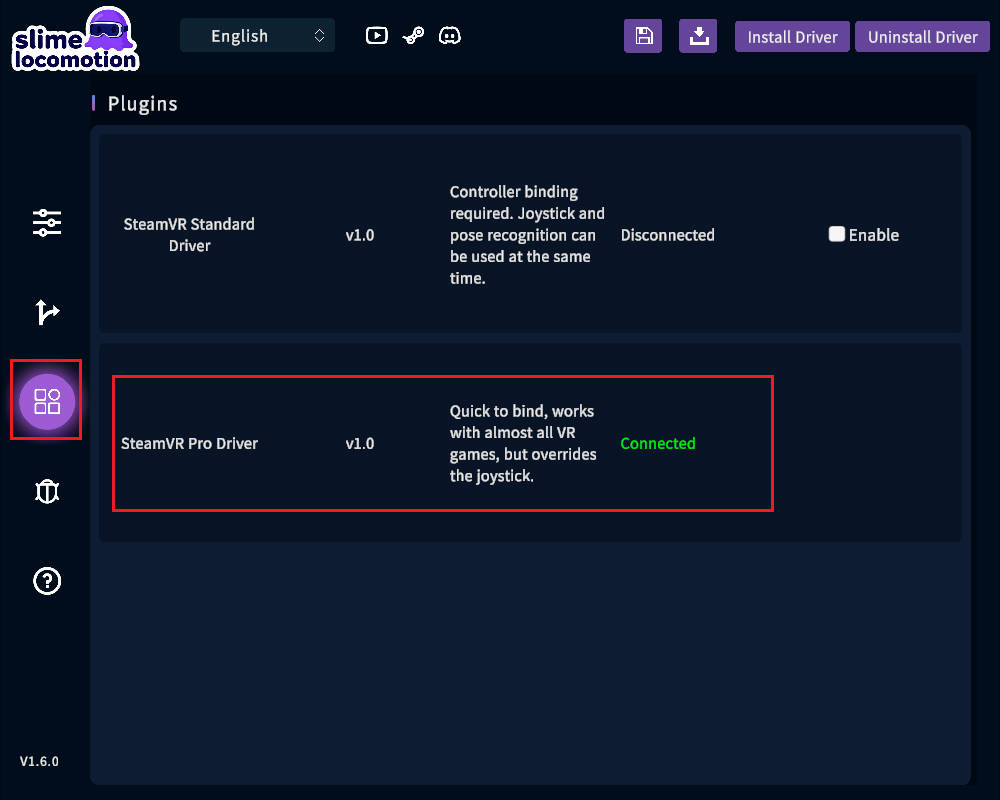
Pro Driver는 자동으로 컨트롤러의 조이스틱을 덮어쓰며, #/USER/TREADMIL 컨트롤러를 생성하지 않고 게임을 열면 바로 적용됩니다. 기본 드라이버 설치 후 Pro Driver입니다. 사용 방법은 위의 기본 설정 비디오를 참조하되, TREADMIL 컨트롤러 부분은 무시하십시오.
⚠️ 주의 사항
섹션 제목: “⚠️ 주의 사항”소프트웨어 충돌을 방지하려면 다음 권장 사항을 따르십시오:
- 다른 동종류 러닝 소프트웨어의 SteamVR 드라이버를 닫고, SteamVR 크래시로 이어질 수 있는 충돌을 방지
- 현재 LIV 소프트웨어와 Natural Locomotion이 Pro Driver와 충돌하는 것으로 알려져 있으므로, 해당 소프트웨어 드라이버를 비활성화하는 것을 권장합니다
📋 자주 묻는 질문
섹션 제목: “📋 자주 묻는 질문”시작 후 신체 자세는 제어할 수 있지만 컨트롤러로 이동할 수 없나요?
컨트롤러의 조이스틱이 비활성화되며, 신체 자세를 통한 제어만 가능합니다.Standard Driver - 컨트롤러 바인딩 (복잡, 비추천)
섹션 제목: “Standard Driver - 컨트롤러 바인딩 (복잡, 비추천)”SteamVR과의 충돌을 일으키지 않지만, 컨트롤러를 수동으로 바인딩해야 합니다.
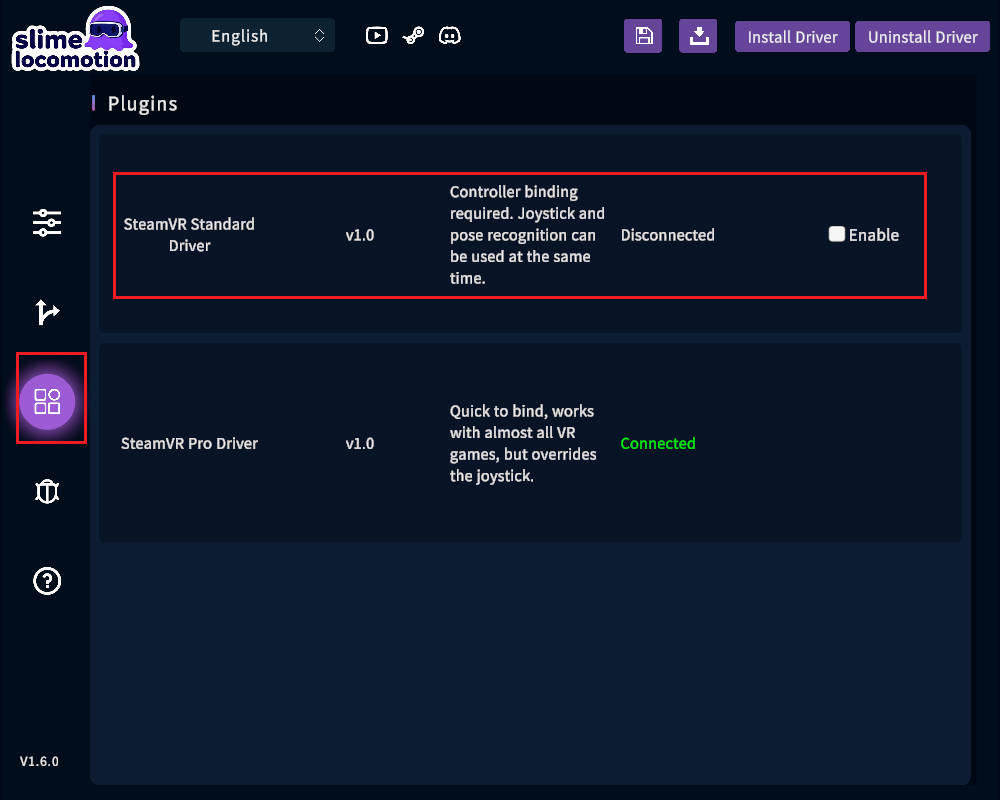
또는 YouTube에서 직접 보기.
설정 추천
섹션 제목: “설정 추천”최고의 경험을 위해, 게임 중:
- 트래커 신호가 정상이고, 지연을 줄이는
- 트래커가 SteamVR 인터페이스에서 정상으로 표시되는
- SlimeVR의 탭 기반 리셋을 비활성화하는 것을 추천, 트래커 충돌로 인한 자세 리셋을 방지
- 다른 동종류 러닝 소프트웨어 SteamVR 드라이버를 닫고, 충돌을 방지하는
- 게임은 헤드셋 방향 이동을 추적으로 설정하고, 연속 이동으로 허리 방향 추적이 활성화되는