
Veelvoorkomende vragen
Crasht het spel of SteamVR?
Section titled “Crasht het spel of SteamVR?”Wanneer u Pro Driver gebruikt, sluit u de SteamVR-drivers van andere soortgelijke hardloopsoftware (zoals LIV en Natural Locomotion) om conflicten met Pro Driver te voorkomen.
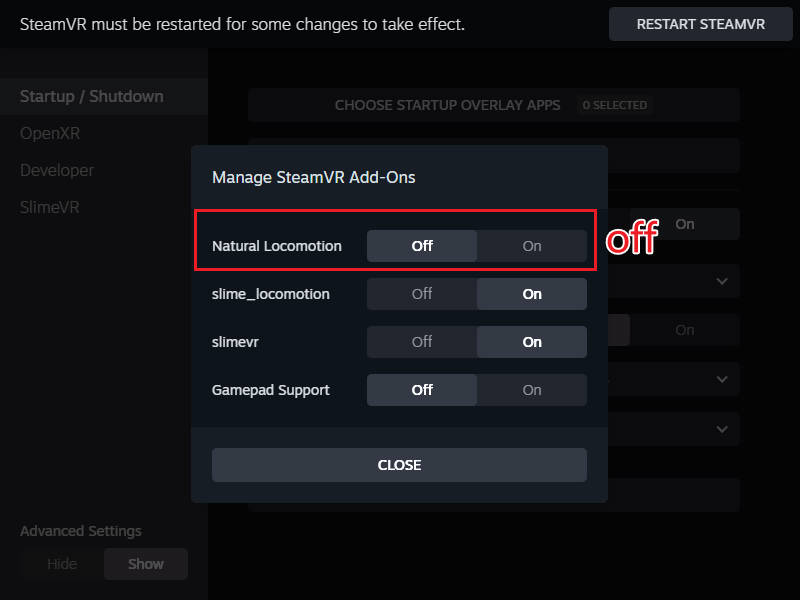
Als het probleem niet is opgelost, kunt u de Standard Driver gebruiken. Deze veroorzaakt geen crashes van de game of SteamVR.
SteamVR blijft crashen, hoe los je dit op?
Section titled “SteamVR blijft crashen, hoe los je dit op?”-
Start eerst de Slime Locomotion software terwijl SteamVR is gesloten.
-
Klik op de knop “Uninstall Driver”.
-
Start SteamVR opnieuw.
-
Schakel in de instellingen de SteamVR-drivers van soortgelijke hardloopsoftware uit.
-
Installeer het stuurprogramma opnieuw (“Install Driver”) en herstart SteamVR volgens de aanwijzingen — dit zou het crashprobleem moeten oplossen.
Na het opstarten kan de lichaamshouding worden bestuurd, maar is beweging via de controllers niet mogelijk?
Section titled “Na het opstarten kan de lichaamshouding worden bestuurd, maar is beweging via de controllers niet mogelijk?”Pro Driver schakelt de joysticks van de controllers uit; beweging in het spel is alleen mogelijk via de lichaamshouding.
Waarom werkt heuptracking niet?
Section titled “Waarom werkt heuptracking niet?”Schakel eerst de functie voor heuprichtingstracking in. Trackers moeten correct worden weergegeven in de SteamVR-interface. Het spel moet zijn ingesteld om de richting van de headset met continue beweging te volgen, zodat richtingtracking van de heup werkt.
Voor meer hulp, zie de pagina Communicatie en feedback.