
Häufige Fragen
Stürzt das Spiel oder SteamVR ab?
Abschnitt betitelt „Stürzt das Spiel oder SteamVR ab?“Wenn Sie Pro Driver verwenden, schließen Sie die SteamVR-Treiber anderer ähnlicher Laufsoftware (wie LIV und Natural Locomotion), um Konflikte mit Pro Driver zu vermeiden.
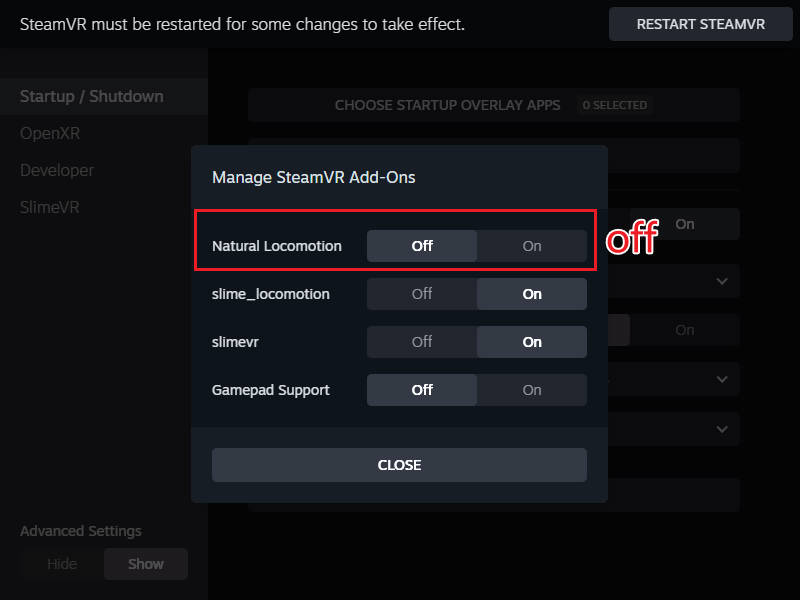
Wenn das Problem weiterhin besteht, können Sie den Standard Driver verwenden, der keine Abstürze des Spiels oder von SteamVR verursacht.
SteamVR stürzt weiterhin ab, wie lässt sich das beheben?
Abschnitt betitelt „SteamVR stürzt weiterhin ab, wie lässt sich das beheben?“-
Starten Sie zunächst die Slime Locomotion Software bei geschlossenem SteamVR.
-
Klicken Sie auf die Schaltfläche “Uninstall Driver”.
-
Starten Sie SteamVR neu.
-
Deaktivieren Sie in den Einstellungen die SteamVR-Treiber ähnlicher Laufsoftware.
-
Installieren Sie den Treiber erneut (“Install Driver”) und starten Sie SteamVR wie angegeben neu — damit sollte das Absturzproblem behoben sein.
Nach dem Start kann die Körperhaltung gesteuert werden, aber eine Bewegung über die Controller ist nicht möglich?
Abschnitt betitelt „Nach dem Start kann die Körperhaltung gesteuert werden, aber eine Bewegung über die Controller ist nicht möglich?“Pro Driver deaktiviert die Controller-Joysticks; die Bewegung im Spiel ist nur über die Körperhaltung möglich.
Warum funktioniert das Hüft-Tracking nicht?
Abschnitt betitelt „Warum funktioniert das Hüft-Tracking nicht?“Aktivieren Sie zuerst das Richtungs-Tracking der Hüfte. Die Tracker sollten in der SteamVR-Oberfläche korrekt angezeigt werden. Das Spiel muss so eingestellt sein, dass es die Kopfrichtung mit kontinuierlicher Bewegung verfolgt, damit das Richtungs-Tracking der Hüfte funktioniert.
Weitere Hilfe finden Sie auf der Seite Austausch und Feedback.