
Guide rapide
Ce guide vous aide à démarrer rapidement avec Slime Locomotion pour la marche naturelle dans les jeux VR.
Tutoriels vidéo
Section intitulée « Tutoriels vidéo »Configuration basique
Section intitulée « Configuration basique »Ou regardez directement sur YouTube.
Méthode d’utilisation de Pro Driver (Simple, recommandé !)
Section intitulée « Méthode d’utilisation de Pro Driver (Simple, recommandé !) »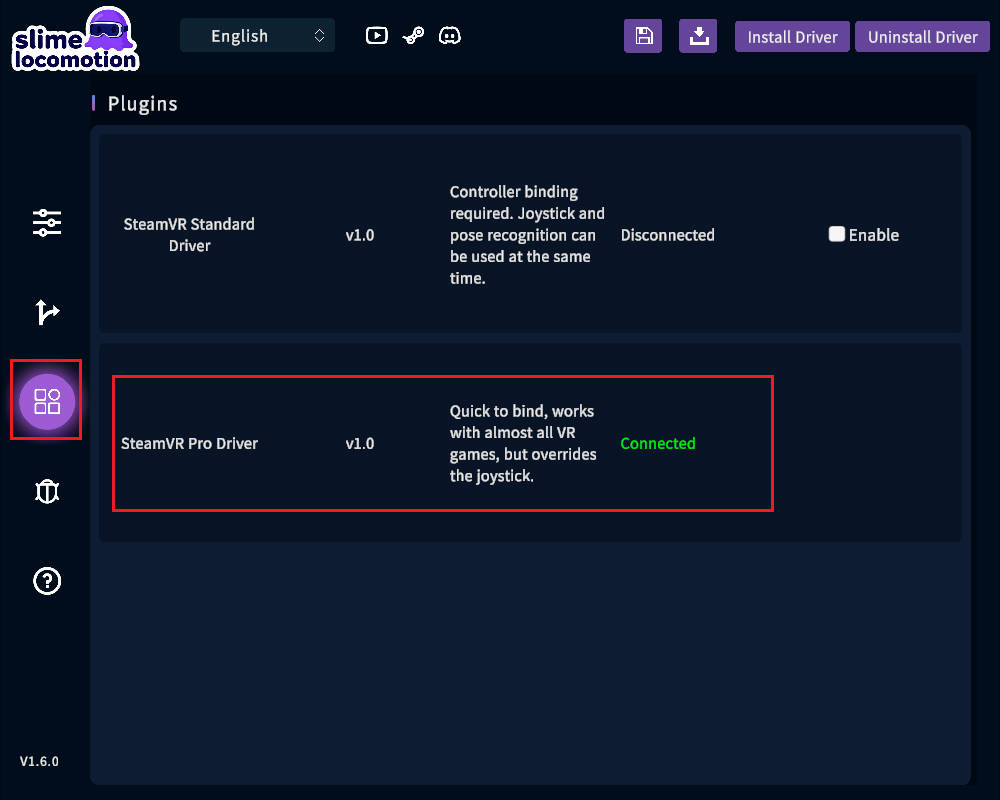
Pro Driver remplace automatiquement le joystick de la manette et ne génère pas de contrôleur #/USER/TREADMIL, il fonctionne directement à l’ouverture du jeu. Par défaut après l’installation du pilote, c’est Pro Driver. La méthode d’utilisation peut être consultée dans la vidéo de configuration de base ci-dessus, mais il faut ignorer la partie du contrôleur TREADMIL.
⚠️ Remarques
Section intitulée « ⚠️ Remarques »Pour éviter les conflits logiciels, suivez les recommandations suivantes :
- Fermez les pilotes SteamVR des autres logiciels de course similaires pour éviter les conflits pouvant provoquer un crash de SteamVR
- Il est actuellement connu que le logiciel LIV et Natural Locomotion entrent en conflit avec Pro Driver, il est recommandé de désactiver leurs pilotes logiciels
📋 Questions fréquentes
Section intitulée « 📋 Questions fréquentes »Après le démarrage, la posture du corps peut être contrôlée, mais impossible de se déplacer avec les contrôleurs ?
Le joystick des contrôleurs est désactivé, seul le contrôle par la posture du corps est possible.Standard Driver - Liaison des contrôleurs (Complexe, non recommandé)
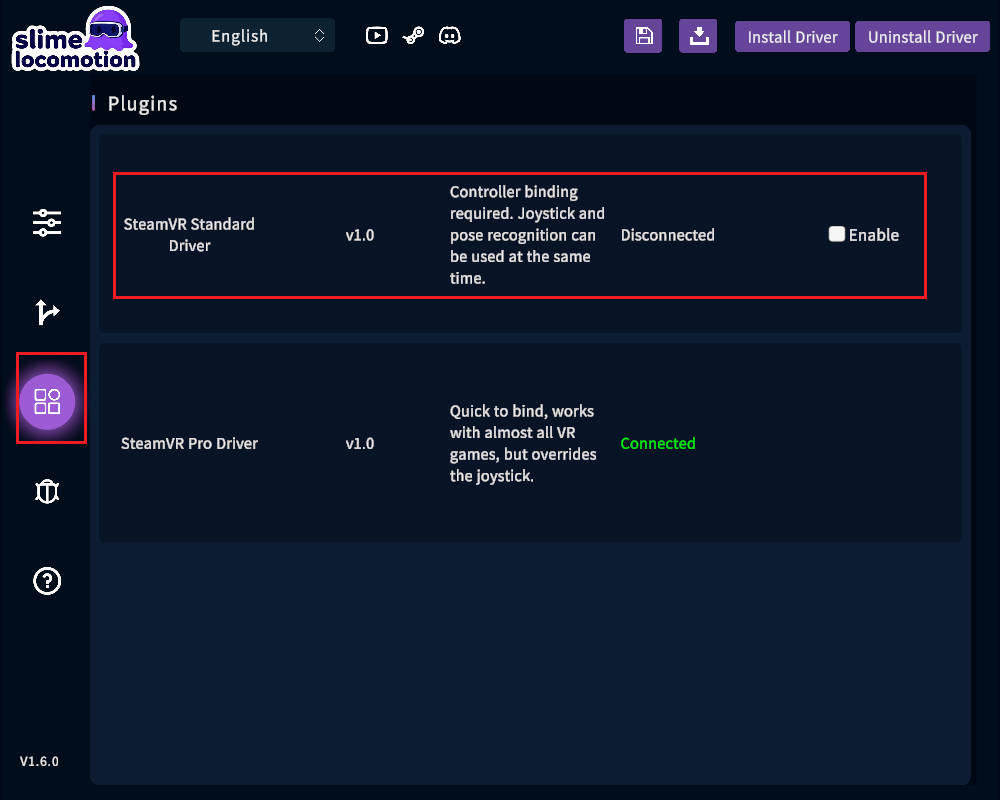
Section intitulée « Standard Driver - Liaison des contrôleurs (Complexe, non recommandé) »Il ne provoque pas de conflits avec SteamVR, mais nécessite de lier les contrôleurs manuellement.
Ou regardez directement sur YouTube.
Paramètres recommandés
Section intitulée « Paramètres recommandés »Pour une meilleure expérience, dans le jeu :
- Assurez-vous que le signal des trackers est normal pour réduire la latence
- Les trackers doivent s’afficher normalement dans l’interface SteamVR
- Il est recommandé de désactiver les resets basés sur les taps de SlimeVR pour éviter la réinitialisation de posture due à la collision des trackers
- Fermez les autres pilotes SteamVR de logiciel de course similaires pour éviter les conflits
- Le jeu doit être configuré pour suivre le mouvement du HMD avec mouvement continu pour que le suivi du bassin fonctionne