
よくある質問
ゲームや SteamVR がクラッシュする場合は?
Section titled “ゲームや SteamVR がクラッシュする場合は?”Pro Driver を使用する際は、LIV や Natural Locomotion など、他の同種のランニングソフトウェアの SteamVR ドライバーを閉じて、Pro Driver との競合を防いでください。
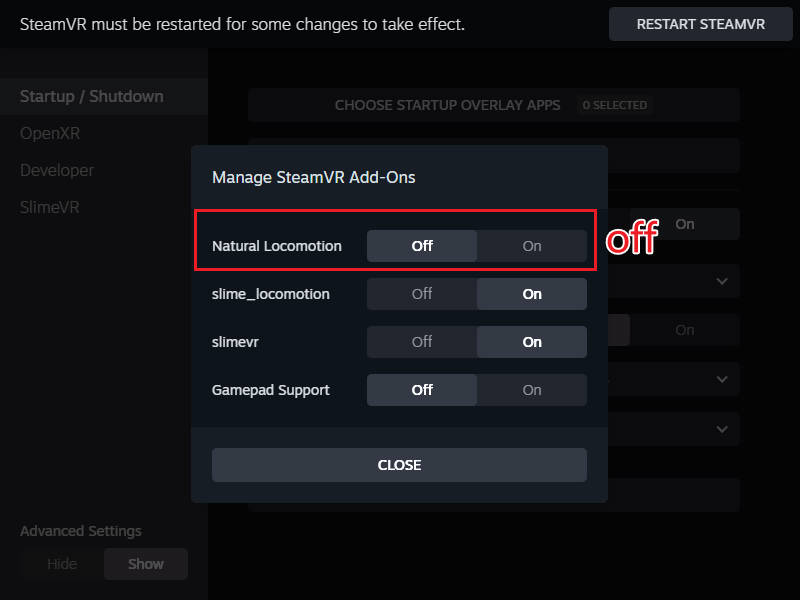
問題が解決しない場合は、Standard Driver を使用できます。Standard Driver はゲームや SteamVR をクラッシュさせません。
SteamVRがクラッシュし続ける場合の修復方法
Section titled “SteamVRがクラッシュし続ける場合の修復方法”-
まず、SteamVRを閉じた状態でSlime Locomotionソフトウェアを起動します。
-
「Uninstall Driver」ボタンをクリックします。
-
SteamVRを再起動します。
-
設定で同種のランニングソフトウェアのSteamVRドライバーを無効にします。
-
もう一度ドライバーをインストール(「Install Driver」)し、指示に従ってSteamVRを再起動すると、クラッシュの問題は解決するはずです。
起動後、体の姿勢は制御できますが、コントローラーでは移動できませんか?
Section titled “起動後、体の姿勢は制御できますが、コントローラーでは移動できませんか?”Pro Driver はコントローラーのスティックを無効にするため、ゲーム内の移動は体の姿勢のみで行います。
腰(ヒップ)のトラッキングが機能しないのはなぜですか?
Section titled “腰(ヒップ)のトラッキングが機能しないのはなぜですか?”まず、腰の方向トラッキング機能を有効にしてください。トラッカーは SteamVR のインターフェースに正しく表示されている必要があります。ヘッドセットの向きに沿った連続移動を追跡するようゲームを設定すると、腰の方向トラッキングが機能します。
その他のヘルプは交流とフィードバックページをご覧ください。