
クイックスタート
このガイドは Slime Locomotion で VR ゲーム中の自然な歩行を迅速に開始するのに役立ちます。
ビデオチュートリアル
Section titled “ビデオチュートリアル”または YouTube で直接観る。
Pro Driverの使用方法 (シンプル、推奨!)
Section titled “Pro Driverの使用方法 (シンプル、推奨!)”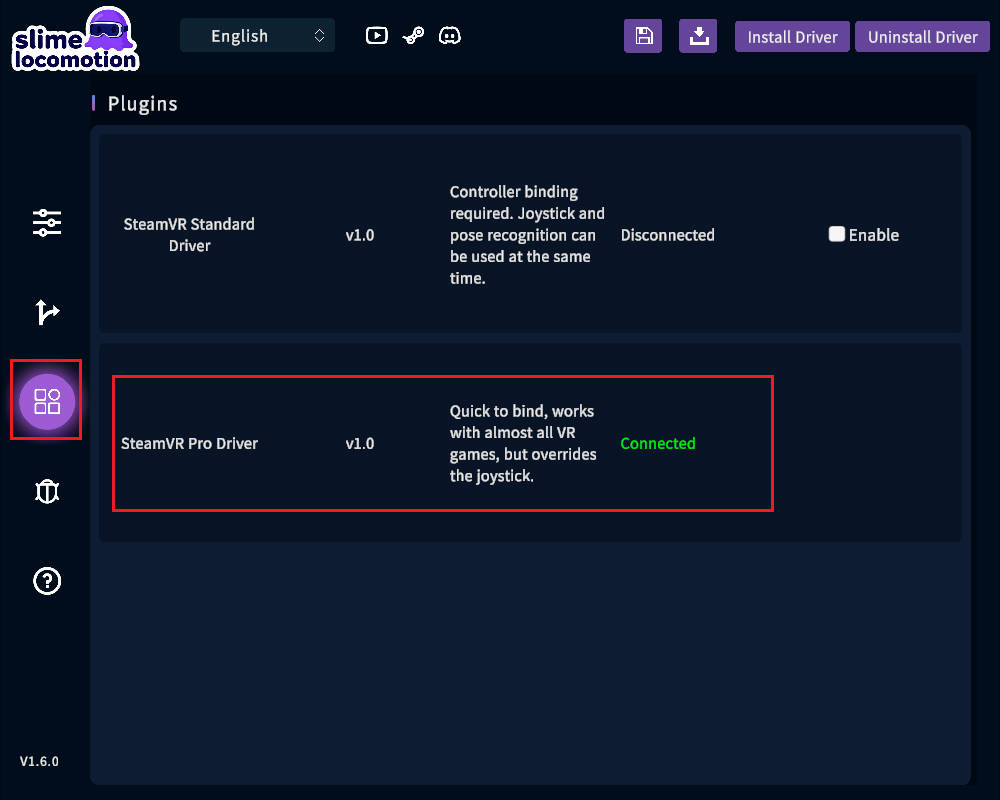
Pro Driverは自動的にコントローラーのジョイスティックを上書きし、#/USER/TREADMILのコントローラーを生成せず、ゲームを開くだけで有効になります。デフォルトのドライバインストール後はPro Driverです。使用方法は上記の基本設定の動画で確認できますが、TREADMILコントローラーの部分は無視してください。
⚠️ 注意事項
Section titled “⚠️ 注意事項”ソフトウェアの競合を避けるため、以下の推奨事項に従ってください:
- 他の同種のランニングソフトウェアの SteamVR ドライバーを閉じて、SteamVRのクラッシュにつながる競合を防ぐ
- 現在、LIVソフトウェアと Natural Locomotion が Pro Driver と競合することが確認されているため、それぞれのソフトウェアのドライバーを無効にすることを推奨します
📋 よくある質問
Section titled “📋 よくある質問”起動後、体の姿勢は制御できるが、コントローラーで移動できない?
コントローラーのジョイスティックは無効化され、体の姿勢による制御のみ可能です。Standard Driver - コントローラーバインディング (複雑、非推奨)
Section titled “Standard Driver - コントローラーバインディング (複雑、非推奨)”SteamVRとの競合は発生しませんが、コントローラーを手動でバインドする必要があります。
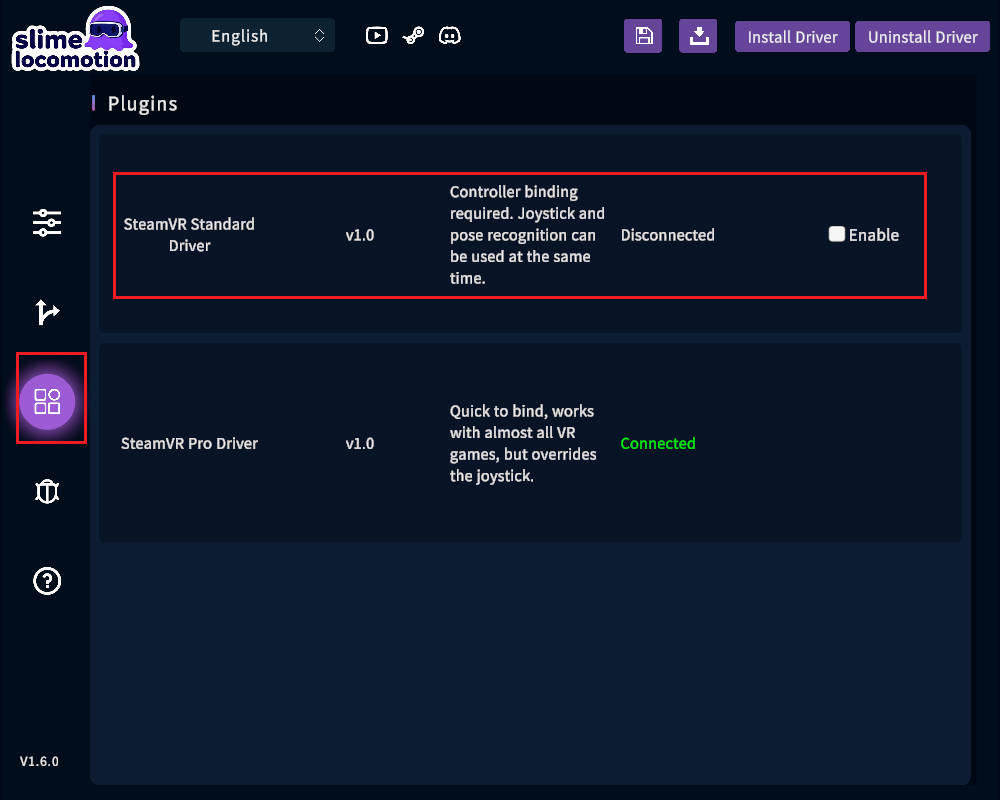
または YouTube で直接観る。
最高の体験を得るために、ゲーム中:
- トラッカー信号が正常で、遅延を減らす
- トラッカーが SteamVR インターフェースで正常に表示される
- SlimeVRのタップベースリセットを無効にすることを推奨、トラッカーの衝突による姿勢リセットを防止
- 他の同類のランニングソフトウェア SteamVR ドライバーを閉じ、競合を防ぐ
- ゲームはヘッドセット方向移動を追跡するように設定し、連続移動で腰方向追跡が有効になる